
在生图站配置 Key
生图站地址是 https://image.uxmio.com。还没有保存 Key 时,顶栏右侧是黑色的 配置 API Key。左侧是「创作 / 灵感 / 图库」。
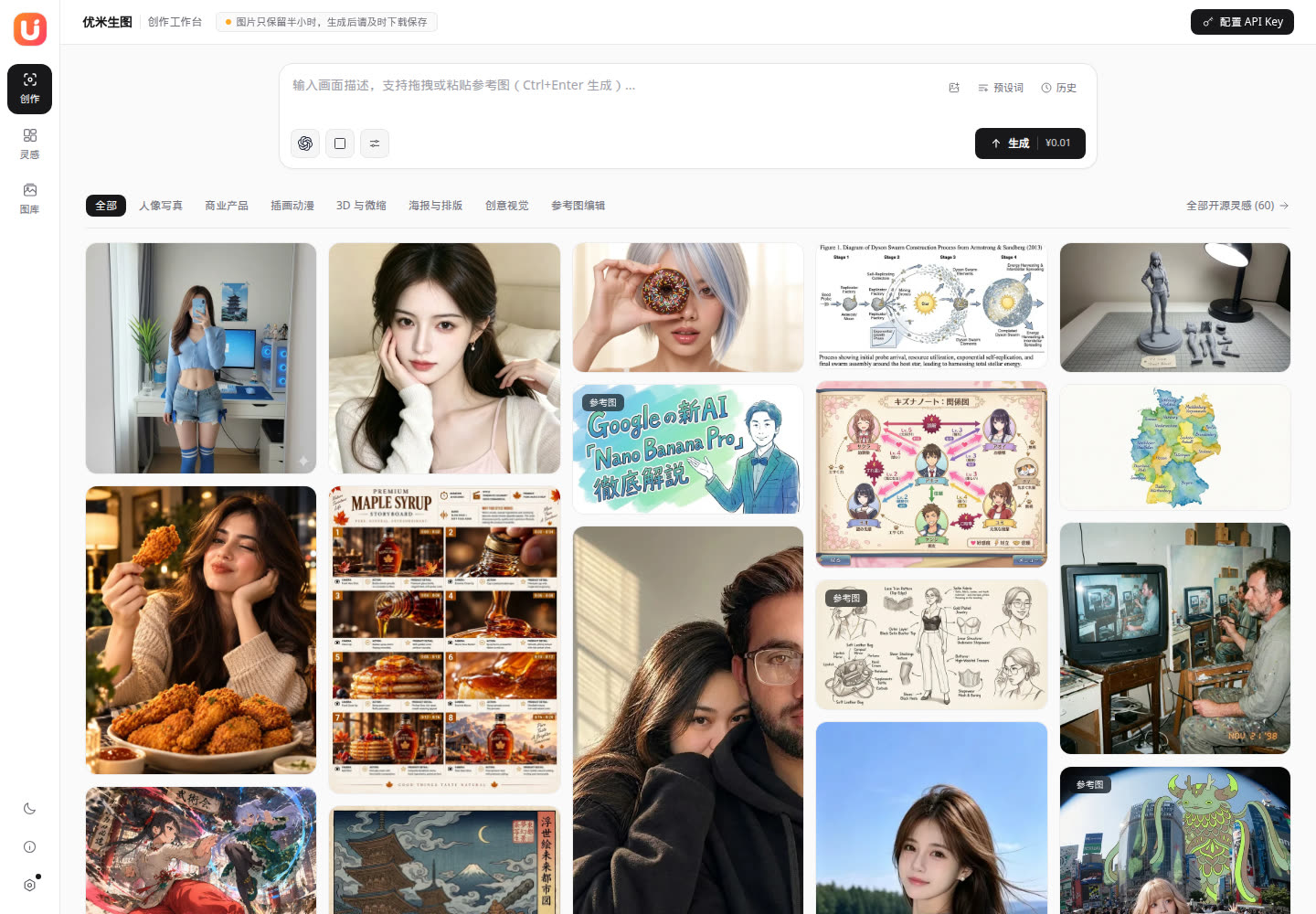
打开工作台设置
桌面端任选一种:
- 点击顶栏右侧 配置 API Key。保存过 Key 之后,这个按钮会变成余额,旁边另有 设置。
- 点击左侧导航条最下方的齿轮。还没有 Key 时,齿轮右上角有一个小圆点。悬停提示是「API Key 与工作台设置」。
手机上没有左侧竖条。顶栏右上角同样有齿轮,点它打开设置;主题和「关于」在齿轮左边。
设置窗口标题是 工作台设置。按 Esc 或点遮罩、右上角关闭按钮,可以不保存直接关掉。
填写接口与密钥
在 接口与密钥 这一组:
- API Base URL 填
https://api.uxmio.com/v1。输入框的占位文字就是这个地址,也是站点默认值。如果被改乱了,点右上角 恢复默认地址。 - API Key 粘贴控制台复制的令牌,形如
sk-开头。输入框默认是密码形态,点右侧眼睛可以显示或隐藏。不要把前后空格一起贴进去,保存时会去掉首尾空白。 - 字段上方的链接 前往优米控制台获取令牌 会打开 https://api.uxmio.com。
- 点击窗口底部 保存设置。出现「设置已保存」后窗口关闭。
Base URL 写成 https://api.uxmio.com(不带 /v1)也可以,生图站会自动补上 /v1。带 /v1 时则按原样使用。余额查询会用去掉 /v1 之后的站点地址。
灰色说明那一行的意思是:API Key 只写在这台浏览器的 IndexedDB 里,生图站不会把它上传到别的服务器。换浏览器、清站点数据,或换一台电脑,都要重新填写。
保存之后顶栏会变成什么
还没填 Key 就点生成时,设置窗口会自动打开,并提示「请先在设置中填写您的 API Key」。
同一次可以改的其他项
这些都在同一个设置窗口里,改完一并 保存设置。
外观主题:浅色主题、深色主题、跟随系统。桌面左侧和手机顶栏的月亮 / 太阳图标会在浅色和深色之间直接切换,不必打开设置。
模型列表配置:默认启用这四个模型,顺序就是选择模型时的顺序。
每行左侧开关可以禁用模型,上下箭头调整顺序,垃圾桶移除。至少会保留一个启用的模型。下面三个输入可以追加模型:模型 ID(例如控制台里的 gemini-3-pro-image-preview)、简短描述、厂商图标(OpenAI / Gemini / 通用)。厂商图标会按 ID 里是否包含 gpt 或 gemini 自动猜一次。点 恢复默认列表 回到上表。刷新价格 会重新拉取模型广场的人民币单价。
配置导入导出:可以下载 uxmio-image-config.json,或从 JSON 导入。开关 导出配置时包含 API Key 默认是打开的。导出文件里会有密钥,不要把它发给别人,也不要提交到仓库。导入格式不对时,会提示「配置文件格式无效」。
如果本地已经有历史图片,窗口底部会显示张数,并提供 清空历史图片。需要再点一次确认才会删除。