
开始生图
Key 保存好之后,留在 生图站 的 创作。输入框在页面上方(还没有作品时,它和灵感瀑布流在一起)。
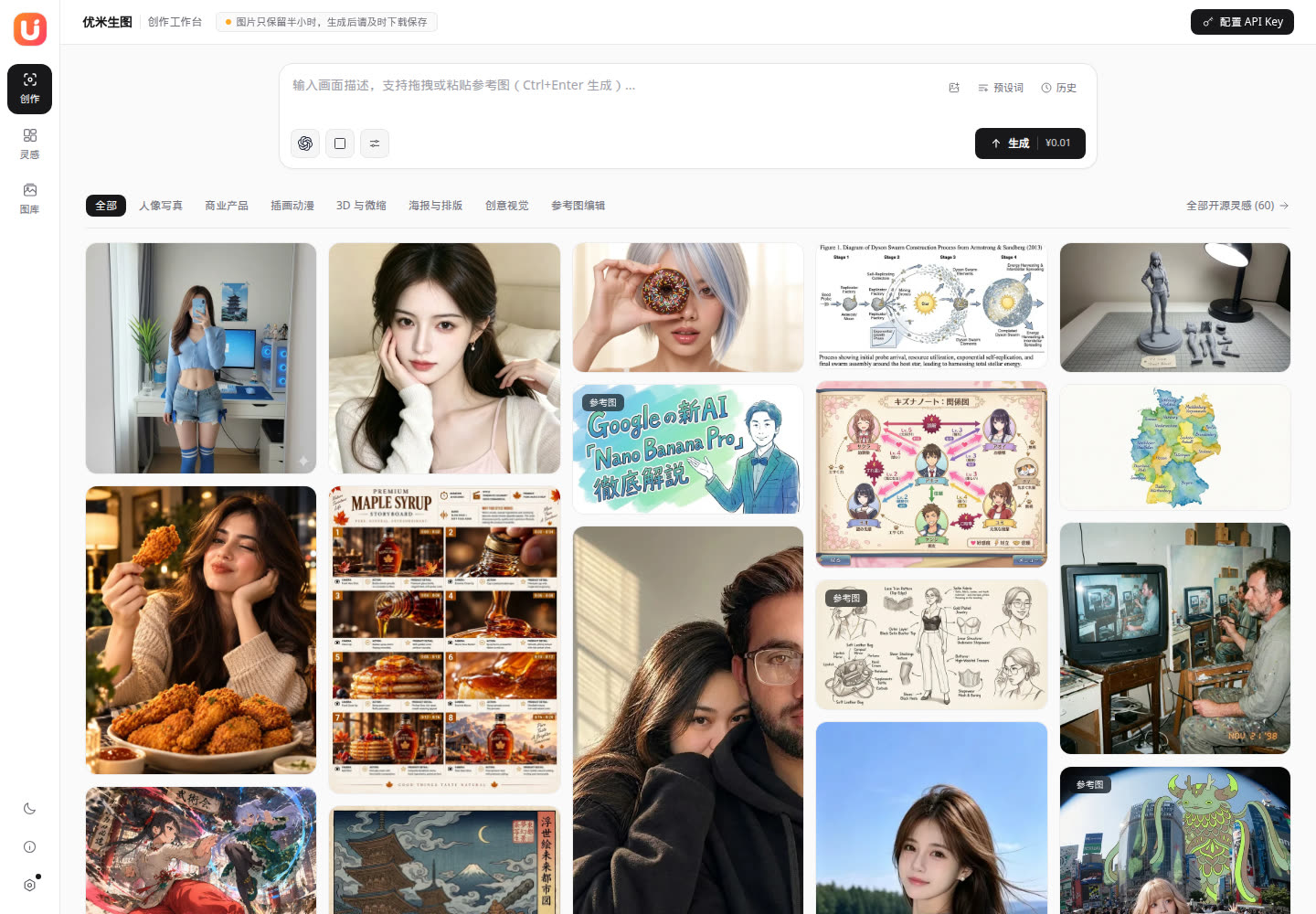
写提示词
在输入框里描述画面。没有参考图时,占位文字是「输入画面描述,支持拖拽或粘贴参考图」。
写的时候可以包括:
- 主体在做什么,在什么场景里
- 光线、镜头和构图,例如「窗边午后柔光,85mm 浅景深」
- 要出现的文字(放进引号,并说明写在哪里)
- 不希望出现的内容
输入框右上角 预设词 会追加一段摄影描述,不会覆盖你已经写的内容。可选:电影级光影、富士胶片感、85mm 浅景深、商业棚拍布光、极简留白构图、微距超清细节。
历史 打开这台浏览器里用过的提示词,点一条即可填回输入框。有内容时,旁边还可以复制或清空当前提示词。
写完后点右侧 生成,或在输入框里按 Ctrl+Enter(Mac 为 ⌘+Enter)。按钮上若出现金额,那是「当前模型单价 × 张数」的预估,不是扣款回执。生成过程中按钮变成 生成中,旁边有 停止。
空提示词会提示「请输入提示词后再开始生成」,并让光标回到输入框。
三个参数图标
输入框左下角是三个小方块图标,点开会从底部弹出选择层。手机上图标更大一些。
厂商图标(第一个) 打开「选择模型」。只列出设置里启用的模型。默认是 gpt-image-2。选中的模型若在模型广场有单价,行尾会显示「¥…/张」。
方框图标(第二个) 打开「比例与分辨率」。
画面比例:1:1、3:4、4:3、9:16、16:9。
尺寸档位:
弹层右上角会写出当前像素,例如 1024 × 1024 px。默认是 1K 和 1:1。2K、4K 或精细画质更容易遇到网关等待超时,失败时可以先降一档再试。
滑杆图标(第三个) 打开「画质与张数」。
张数是这一批要几张。每一张单独请求一次。并发数是同时在飞的请求数量,不是额外的张数。遇到「请求过于频繁」时,把并发调小。
这些选择会记在本地,下次打开还在。
上传参考图
参考图按钮在输入框右上角,和「预设词」「历史」排在一起,图标是一张小图片。悬停提示「上传参考图(最多 4 张)」。
也可以:
- 把图片拖进输入框。松手时会提示「释放鼠标添加参考图」。
- 在页面里粘贴截图或复制的图片(
Ctrl+V/⌘+V)。设置、关于、预览大图打开时,粘贴不会被当成参考图。
接受 PNG、JPEG、WebP、GIF。最多 4 张。多出来的不会再加,并会提示已保留前面的几张。
放上参考图之后:
- 输入框上方出现缩略图,角标写着 图像编辑模式 · 1/4 这类字样。可以点缩略图放大,点角上的叉移除,或点 清空。
- 右上角的参考图按钮变成深色,并显示张数。
- 占位文字改成「描述如何编辑参考图」,例如保持人物,只换背景。
- 生成走图像编辑接口,而不是纯文生图。
没有参考图时走文生图。
灵感库
左侧点 灵感,或在创作页点右侧 全部开源灵感。这里是站内的开源案例,目前 60 条。
顶部分类:全部、人像写真、商业产品、插画动漫、3D 与微缩、海报与排版、创意视觉、参考图编辑。还可以按全部模型 / GPT Image / Gemini 筛选,或搜索标题、提示词和作者。
卡片上:
- 左上角有 参考图 的案例,填进去之后还要自己上传参考图,否则生成仍是文生图,效果对不上。
- 填入同款 会把提示词、该案例的比例、画质,以及模型(如果这台浏览器启用了那个模型)填回创作台。
- 复制图标只复制提示词。
- 点开大图后,可以 填入同款参数与提示词,或 仅填词。
手机上卡片信息直接可见;桌面端把鼠标放在卡片上才会出现「填入同款」。
预览、编辑和下载
每一批生成会出现在创作流顶部。成功的图片可以:
- 点图片,或点 全屏放大,打开灯箱。灯箱里可以缩放,底部有 编辑 和 下载。
- 编辑 / 卡片上的 作参考图 会把这张图放进输入框的参考图(仍受 4 张上限限制),然后你写修改说明再生成。
- 下载原图 保存到本机。
- 收藏、打开 任务详情、删除。详情里可以 复用提示词与参数、作为参考图、下载、复制图片,并看到模型、尺寸、画质和单张费用。
图库 是这台浏览器 IndexedDB 里的本地副本,可按收藏、模型和提示词筛选。批量管理 里可以勾选多张,打包下载 ZIP。
创作顶栏、图库说明和详情里都会写:图片只保留半小时。这包括本地副本和云端原图。生成结束后请立刻下载。收藏不会延长保留时间。
生成失败时,卡片上是中文标题和说明,下面常有接口返回的 error.message。认证错误会带 配置 API Key 按钮,其余情况可以点 重新生成。常见状态码见 常见问题。